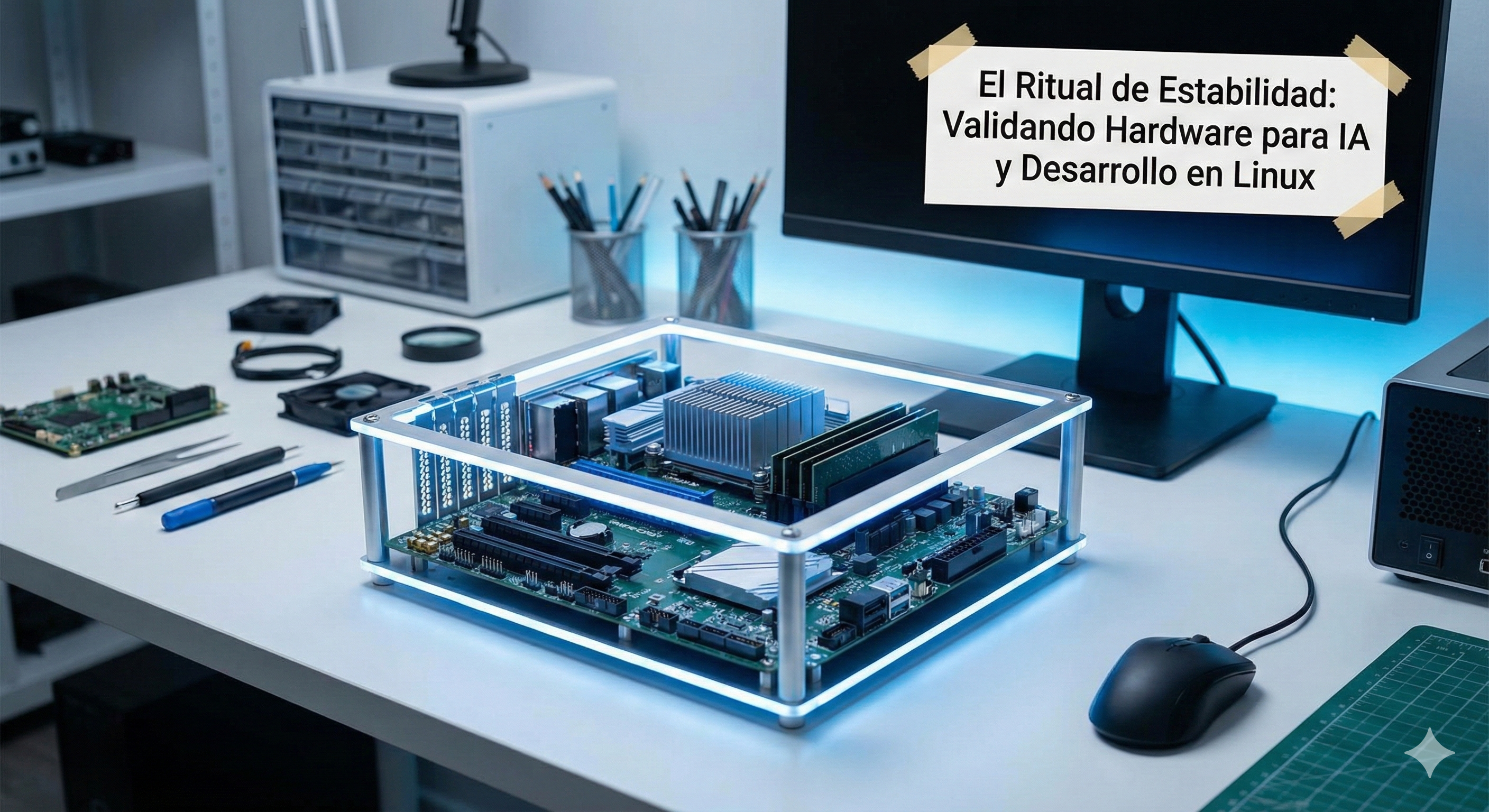
El Ritual de Estabilidad: Validando Hardware para IA y Desarrollo en Linux
Construir una PC moderna para Inteligencia Artificial y desarrollo de software no termina al conectar el último cable. De hecho, ahí es donde empieza la fase crítica: La Validación.
Cuando trabajamos con compilaciones de código masivas o entrenamiento de modelos neuronales, un solo bit invertido por una RAM inestable o un thermal throttling en la GPU puede costar horas de trabajo.
Este es mi “Ritual de Estabilidad” en Fedora Linux para asegurar que el hardware (especialmente Ryzen 9 y memorias DDR5 a 6800MHz) sea tan confiable como un servidor.
Fase 1: El Nivel “Bare Metal” (RAM)
Antes de siquiera instalar el sistema operativo, debemos validar la memoria. Las plataformas modernas (AM5/LGA1700) son sensibles a las altas frecuencias (XMP/EXPO).
Herramienta: MemTest86
No hay atajos aquí. Se debe arrancar desde una USB booteable. El sistema operativo introduce una capa de abstracción que puede ocultar errores físicos.
- El Objetivo: Completar al menos 1 “Pass” completo (aprox. 30-45 min).
- Criterio de éxito: 0 Errores. Un solo error es inaceptable para Data Science.
Fase 2: Estrés de CPU en Fedora
Una vez en Fedora, necesitamos confirmar que el sistema de refrigeración puede manejar el procesador al 100% de carga sostenida.
Herramienta: Stress-ng
A diferencia de herramientas antiguas, stress-ng es granular y nativo del kernel.
También recomiendo Prime95 (mprime) en modo “Blend” si buscas una estabilidad de grado servidor, aunque stress-ng suele ser suficiente para workstations.
Fase 3: La GPU (El Motor de IA)
Para un Data Scientist, la GPU es el componente más valioso. Los videojuegos no siempre estresan la tarjeta de la misma forma que lo hace el cálculo de matrices en CUDA.
Herramienta: GPU Burn
Para cargas de trabajo de IA, necesitamos estresar los núcleos tensoriales y de cómputo, no solo los gráficos.
- Clona el repositorio de
gpu-burn. - Compila con
make(requiere el toolkit de CUDA instalado). - Ejecuta la prueba.
¿Qué vigilar?
Usa nvtop en otra terminal. Si la temperatura alcanza el límite térmico (normalmente 85-87°C) y el reloj de la GPU baja drásticamente, tienes un problema de flujo de aire.
Fase 4: Almacenamiento NVMe
Los SSDs Gen4 y Gen5 alcanzan temperaturas críticas rápidamente. Si el controlador se sobrecalienta, la velocidad cae en picada.
Herramienta: KDiskMark & Smartctl
Usamos KDiskMark para pruebas sintéticas de velocidad (lectura/escritura) y smartctl para ver la salud interna.
El Tablero de Control (Dashboard)
Mientras ejecutas cualquiera de las pruebas anteriores, necesitas visibilidad total. En Linux, la terminal es tu mejor dashboard.
- Btop: El monitor de recursos definitivo. CPU, RAM, Red y I/O en una interfaz TUI moderna.
- Nvtop: Indispensable para usuarios de NVIDIA. Muestra consumo de VRAM, temperatura y potencia (Watts) en tiempo real.
- Sensors: Lectura cruda de los termistores de la placa base.
Conclusión
El hardware es solo tan bueno como su estabilidad. Dedicar las primeras 2 horas de vida de tu PC a este ritual te dará la tranquilidad mental para dejar entrenando un modelo toda la noche sin miedo a despertar con un kernel panic.